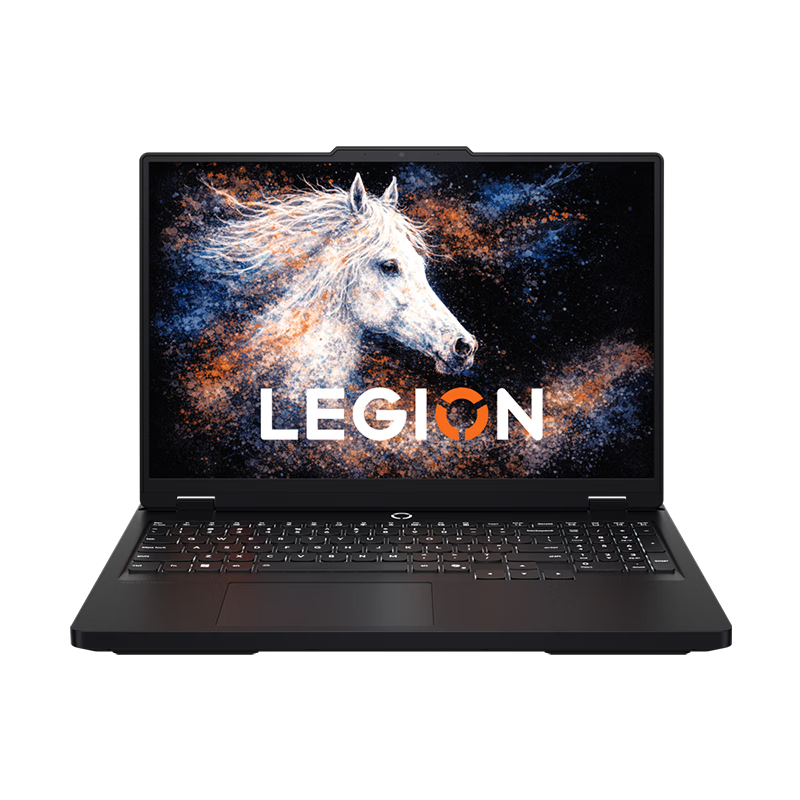
戴尔笔记本电脑的快捷键体系主要由Windows系统通用指令与机型专属功能键共同构成,旨在提升操作效率。掌握如Win+E快速调用资源管理器、Alt+Tab切换任务等基础组合,能显著优化日常办公体验;而针对Inspiron、XPS或Precision等不同系列,F1至F12功能键往往集成了亮度调节、音量控制及性能模式切换等硬件级指令。深入理解并熟练运用这些按键逻辑,不仅有助于用户快速适应设备特性,更能充分释放戴尔笔记本在生产力场景下的便捷优势,实现人机交互的流畅协同。
一、系统级通用快捷键的高效应用
在Windows 10及后续版本系统中,戴尔笔记本完美兼容微软原生快捷指令,这是提升操作速度的核心。按下Win键可直接呼出开始菜单,配合S键可快速启动文本搜索或Cortana语音助手,便于迅速定位文件或应用。Win+E组合键能瞬间打开文件资源管理器,对于需要频繁处理文档的用户而言,这比鼠标点击任务栏图标更为高效。此外,Win+L是锁定屏幕的快捷方式,在离开座位时能立即保护隐私安全;而Win+P则用于管理多显示器投影模式,在会议演示或扩展桌面场景下极为实用。掌握这些基础指令,能大幅减少鼠标依赖,让操作流程更加连贯。
二、功能键与硬件控制的专属逻辑
戴尔不同系列机型在F1至F12功能键的定义上略有差异,但通常遵循一定的规律。多数机型默认将多媒体控制集成于功能键区,例如通过Fn+F1或特定图标按键调节屏幕亮度,Fn+F2或F3控制键盘背光开关,Fn+F11或F12则常用于音量增减及静音。对于XPS和Precision等专业系列,部分功能键还关联着性能模式切换或风扇转速调节。用户若希望直接使用F1-F12的传统功能,而非多媒体指令,通常需在BIOS设置中更改功能键行为,或通过Fn+Esc锁定功能键状态。这种设计兼顾了娱乐便捷性与专业操作的严谨性,用户可根据个人习惯灵活调整。
三、窗口管理与多任务处理技巧
在多任务并行处理时,戴尔笔记本的窗口管理快捷键显得尤为重要。使用Win+方向键可将当前活动窗口快速贴靠至屏幕左侧、右侧或最大化、最小化,这在分屏对比资料或边看视频边工作时非常便利。Win+Tab键能激活任务视图,直观展示所有打开的窗口及虚拟桌面,方便用户在不同工作区之间无缝切换。若需新建虚拟桌面以隔离工作与娱乐环境,可使用Win+Ctrl+D,关闭当前桌面则用Win+Ctrl+F4。这些指令结合戴尔优秀的触控板手势,能构建起立体的多任务操作体系,显著提升复杂场景下的工作效率。
综上所述,熟练结合系统通用指令与戴尔专属功能键,能最大化发挥设备性能,让用户在日常办公与娱乐中获得更流畅、高效的使用体验。
特别声明:本内容来自用户发表,不代表太平洋科技的观点和立场。