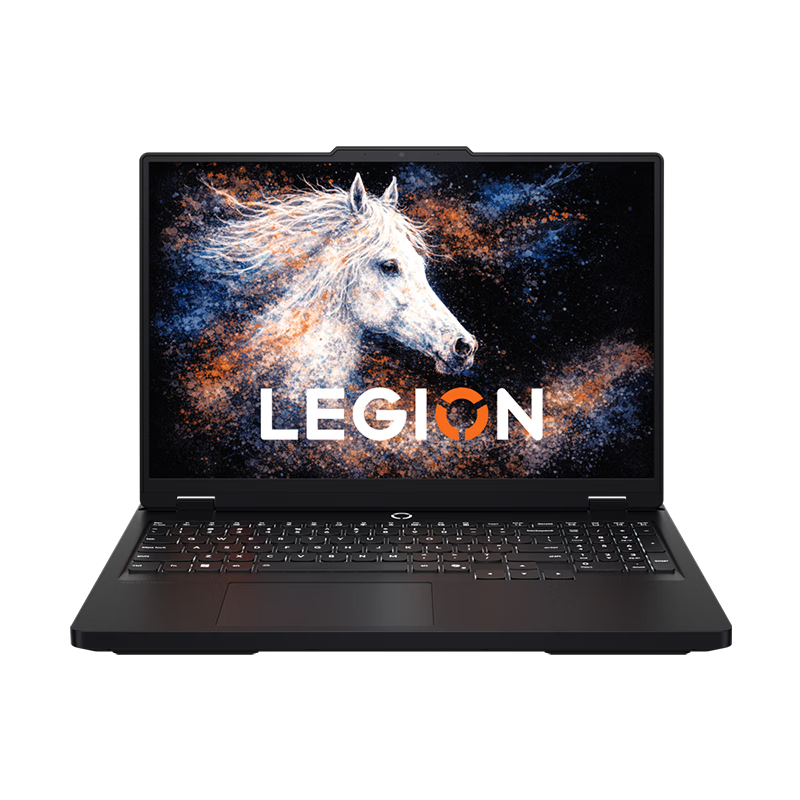
老款笔记本电脑升级硬盘,核心在于精准匹配接口协议并优先选择固态硬盘,以最低成本实现系统响应速度的质变。面对机械硬盘带来的开机迟缓与软件卡顿,更换为SATA或NVMe协议的SSD是极具性价比的“焕新”方案。用户需先通过拆机或软件检测确认主板支持2.5英寸SATA还是M.2 NVMe接口,进而选择致态、三星等采用原厂颗粒的品牌产品。这种基于硬件兼容性的理性升级,不仅能将开机时间压缩至十秒级,更能显著改善多任务处理流畅度,让老旧设备在无需高昂换机成本的前提下,重获高效稳定的使用体验。
一、接口甄别与产品精准匹配
升级前务必明确笔记本支持的硬盘接口类型,这是避免买错的关键。对于2018年之前的老旧机型,大多仅配备2.5英寸SATA III接口,此时应选择SATA协议固态硬盘,如致态小翼S001或三星870 EVO。这类产品连续读取速度约550MB/s,虽不及NVMe极速,但相比机械硬盘仍有数倍提升,且兼容性极佳,直接替换即可。若笔记本支持M.2插槽,需进一步区分是SATA协议还是NVMe协议。可通过CPU-Z软件查看或观察插槽防呆缺口,单缺口通常为NVMe,双缺口为SATA。确认支持NVMe后,推荐选择PCIe 3.0协议的M.2 SSD,如致态PLUS 5000或铠侠RC20。老款主板往往不支持PCIe 4.0满速,盲目追求高端型号只会造成性能浪费,PCIe 3.0足以满足日常办公与轻度游戏需求,且发热控制更为稳定。
二、无损系统迁移与安装实操
购买新硬盘后,无需重装系统即可保留原有数据与软件环境。准备一根USB转SATA转接线或M.2硬盘盒,将新SSD连接至电脑USB口。下载并安装傲梅分区助手等专业磁盘管理工具,选择“克隆硬盘”功能,将原机械硬盘作为源盘,新SSD作为目标盘。执行过程中勾选“优化SSD性能”及“4K对齐”,确保克隆后的系统运行效率。克隆完成后关机断电,拆开后盖更换硬盘。笔记本用户需注意螺丝长短差异,建议拍照记录位置。若原机有光驱位,可购买光驱位托架,将旧机械硬盘移至光驱位作为数据存储盘,实现速度与容量的双重保留。开机进入BIOS,将新SSD设为第一启动项,即可无缝进入原系统桌面。
三、后期优化与维护建议
系统正常运行后,需进行几项关键设置以延长硬盘寿命。首先确认TRIM指令已开启,可在命令提示符中输入相关指令查询,这有助于维持SSD长期读写性能。其次,务必关闭Windows自带的磁盘碎片整理功能,因为碎片整理对固态硬盘不仅无益,反而会增加不必要的写入损耗。最后,建议定期检查硬盘健康状态,利用品牌官方管理软件监控温度与写入量。若发现散热不佳,可在SSD表面粘贴导热硅胶贴,辅助热量传导至机身金属外壳,防止因过热导致的速度降频,确保持久稳定的高速体验。
综上所述,老本升级硬盘需先查接口再选品,SATA求稳兼容,NVMe求快高效,配合无损迁移与合理优化,即可低成本重塑流畅体验。
特别声明:本内容来自用户发表,不代表太平洋科技的观点和立场。