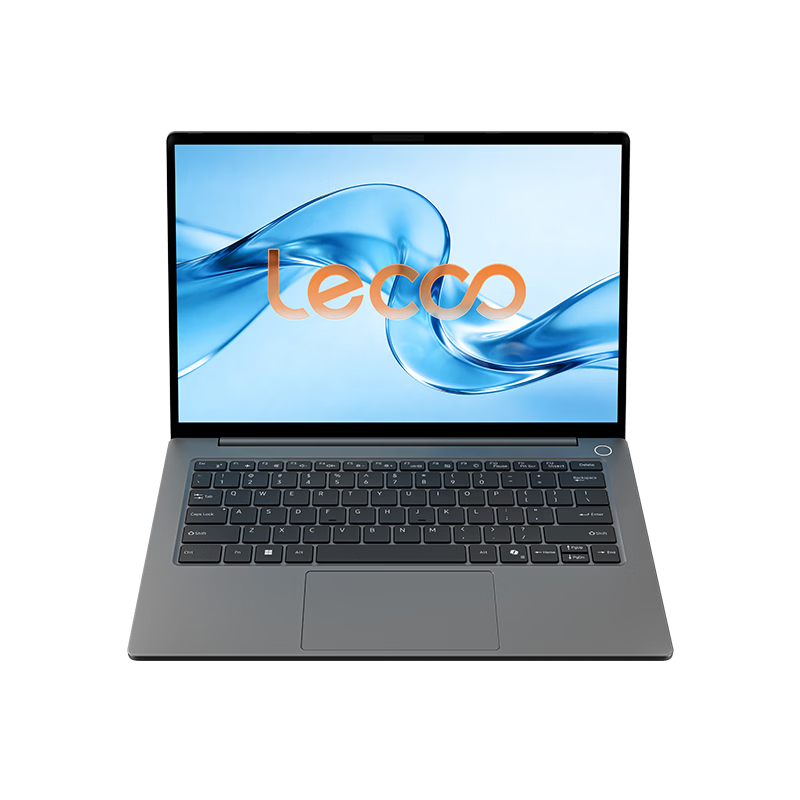
笔记本电脑完全支持加装网卡,用户可根据实际需求灵活选择USB外置或M.2内置两种方案。对于追求便捷与零门槛的用户,即插即用的USB无线网卡凭借广泛的兼容性与免拆机优势,成为快速拓展网络能力的理想之选;而具备一定动手能力且渴望极致稳定体验的玩家,则可通过更换支持Wi-Fi 6标准的M.2内置模块,实现更低延迟与更高吞吐量的网络连接。无论采用何种路径,确保硬件接口匹配、天线连接牢固以及驱动程序的精准适配,都是保障网络信号稳定传输、发挥硬件最佳性能的关键前提。
一、USB外置网卡的即插即用与避坑指南
选择USB无线网卡时,接口版本与天线设计是决定体验的核心要素。务必优先选用支持USB 3.0及以上标准的设备,蓝色接口不仅能提供充足带宽,还能有效降低数据传输瓶颈。对于信号环境复杂的办公区或居家角落,强烈建议选购带有外置高增益天线或延长底座的型号。这种物理延伸设计能将接收端远离笔记本金属机身对信号的屏蔽干扰,显著提升穿墙能力与连接稳定性。安装过程极为简便,插入接口后系统通常会自动加载通用驱动,若遇识别失败,只需前往品牌官网下载对应操作系统的专用驱动即可,全程无需拆机,完美规避了保修失效的风险。
二、内置M.2网卡升级的硬件兼容与实操
若决定更换内置网卡,首要任务是确认主板接口类型及BIOS白名单限制。现代轻薄本多采用M.2 Key E或A+E接口,英特尔AX210等主流Wi-Fi 6E芯片兼容性较好,但部分品牌旧机型可能存在固件锁,需提前查阅官方手册。操作前必须彻底断电并释放静电,小心断开两根极细的天线扣具,这是最易受损的环节。新卡金手指对准插槽斜向插入并固定后,务必确保天线接头牢固卡紧,任何松动都会导致信号大幅衰减。装回后盖首次开机,建议在BIOS中确认无线模块已启用,随后在系统中安装最新认证驱动以激活全部功能。
三、驱动优化与网络参数调优策略
硬件就位后,软件层面的精细化设置同样关键。摒弃Windows自动更新的通用驱动,转而使用芯片厂商提供的最新WHQL认证驱动,能显著减少断流现象。进入设备管理器,找到无线网卡属性,在高级选项中将“漫游积极性”调整为中低水平,可防止因信号微小波动而频繁切换接入点导致的卡顿。同时,优先连接路由器的5GHz频段,该频段虽然穿墙稍弱,但信道干扰极少,能提供更低延迟和更稳定的高速传输。定期重启网络设备并清理系统网络缓存,也是维持长期稳定联网的有效习惯。
综上,合理选择加装方案并配合科学设置,即可让笔记本获得稳定高效的网络连接体验,满足各类高负荷应用场景需求。
特别声明:本内容来自用户发表,不代表太平洋科技的观点和立场。