苹果平板在连接键盘后依然支持手写功能,但需明确区分“实体键盘打字”与“Apple Pencil手写”两种独立的输入逻辑。连接Smart Keyboard或Magic Keyboard主要提供高效的文本录入体验,而手写操作则依赖Apple Pencil配合iPadOS的“随手写”功能,实现笔迹到文本的智能转换或在文档中直接批注。用户可通过屏幕输入法切换键调出虚拟手写面板,或直接使用触控笔在任意文本框书写,两者互不冲突,共同构建了灵活多样的混合办公场景,满足从快速记录到深度创作的不同需求。
一、启用随手写功能实现笔迹转文本
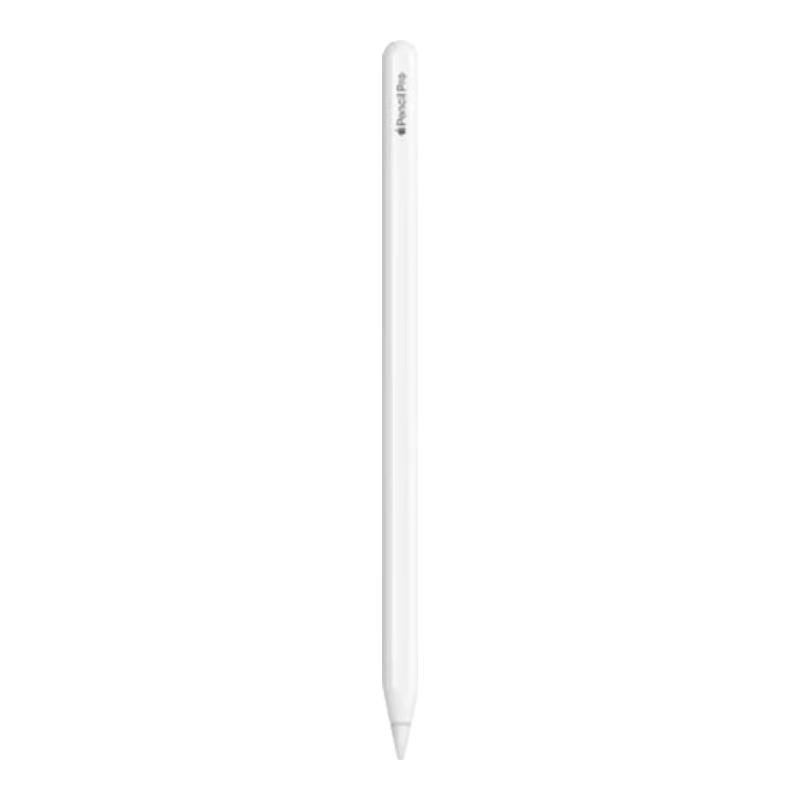
在iPadOS 14及更高版本系统中,苹果引入了“随手写”功能,这是提升手写效率的核心。用户无需打开屏幕键盘,只需在任意文本栏中使用Apple Pencil书写,系统便会自动将手写内容转换为标准打印文本。这一功能支持在备忘录、搜索栏甚至浏览器地址栏中直接使用。若希望优化体验,可进入设置中的Apple Pencil选项,开启“自动最小化”工具栏,这样在书写时界面更加简洁。此外,该功能还支持多种编辑手势,例如划掉字词即可删除,在两字之间画竖线可插入新字符,圈选文字则能触发复制、粘贴等编辑选项,极大地还原了纸笔书写的直觉操作。
二、切换虚拟键盘进行传统手写输入
对于未配备Apple Pencil的用户,或需要输入复杂汉字结构的场景,可以通过虚拟键盘实现手写。在连接实体键盘的状态下,点击屏幕右下角的输入法切换图标,选择“手写”模式即可调出手写面板。此时,用户可用手指或触控笔在指定区域书写中文,系统会实时识别并显示候选字。需要注意的是,连接蓝牙或智能连接器键盘后,部分第三方输入法可能受限,建议优先使用系统自带的简体中文手写输入法,其对笔画顺序和连笔的识别率较高,且支持标点符号的直接书写,适合生僻字查询或临时笔记记录。
三、混合输入场景下的操作建议
在实际办公或学习中,建议根据任务类型灵活切换输入方式。进行长篇文档编辑时,实体键盘的效率无可替代;而在阅读PDF文献、标注图片或快速记录灵感时,Apple Pencil的手写批注则更为直观。若需在中英文之间频繁切换,可利用Command键配合空格键快速变更输入法,或直接使用Pencil在英文状态下书写,系统会自动识别语言环境。保持iPadOS系统更新至最新版本,有助于获得更精准的手写识别算法和更流畅的多任务处理体验,确保两种输入模式无缝衔接。
综上所述,苹果平板通过硬件协同与系统优化,完美融合了键盘打字与手写输入。用户应依据具体场景灵活选用,以最大化设备生产力。
特别声明:本内容来自用户发表,不代表太平洋科技的观点和立场。