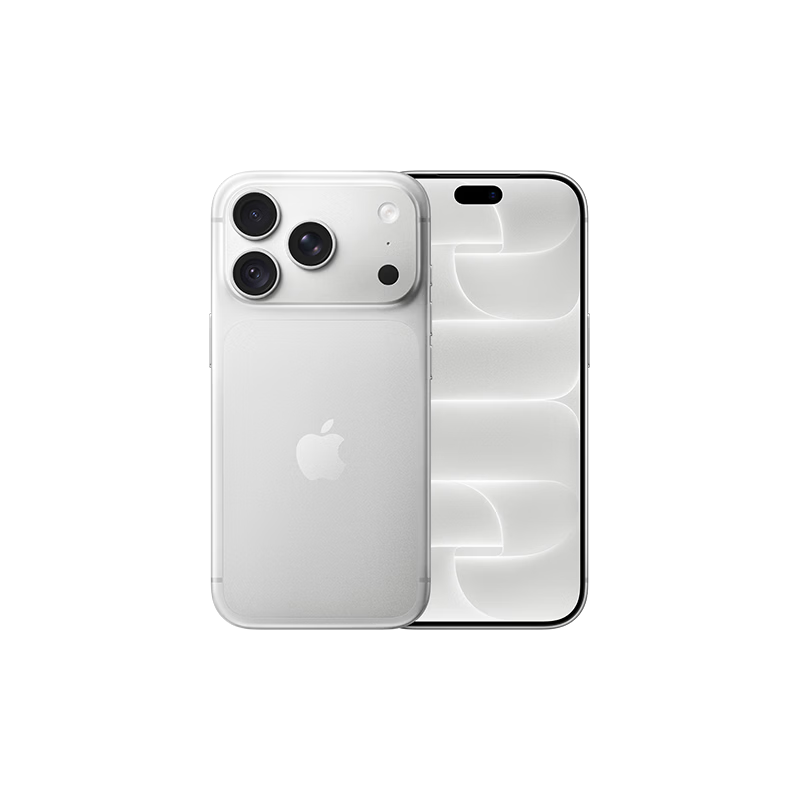
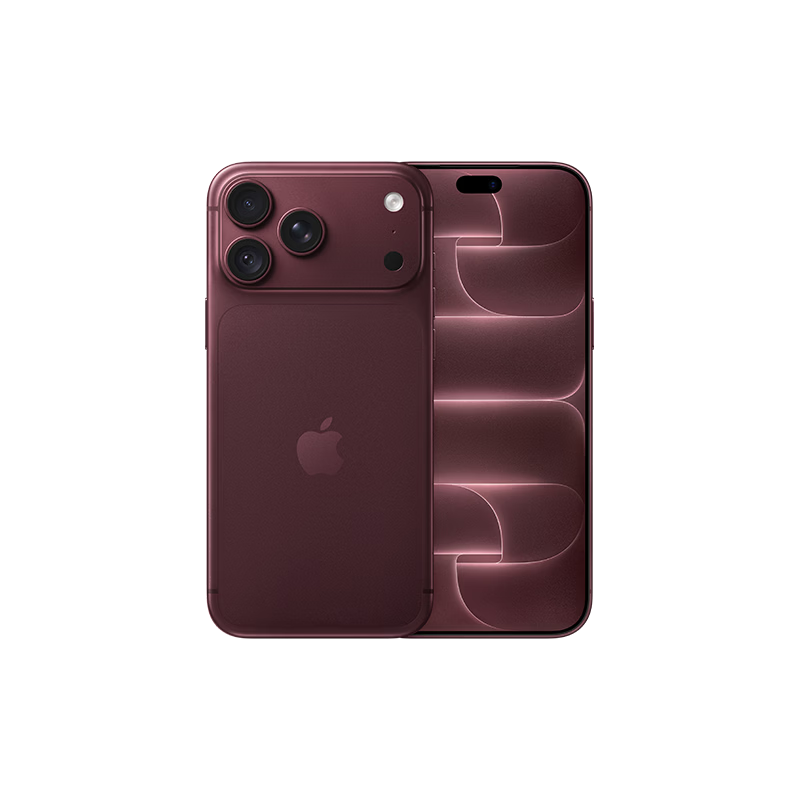
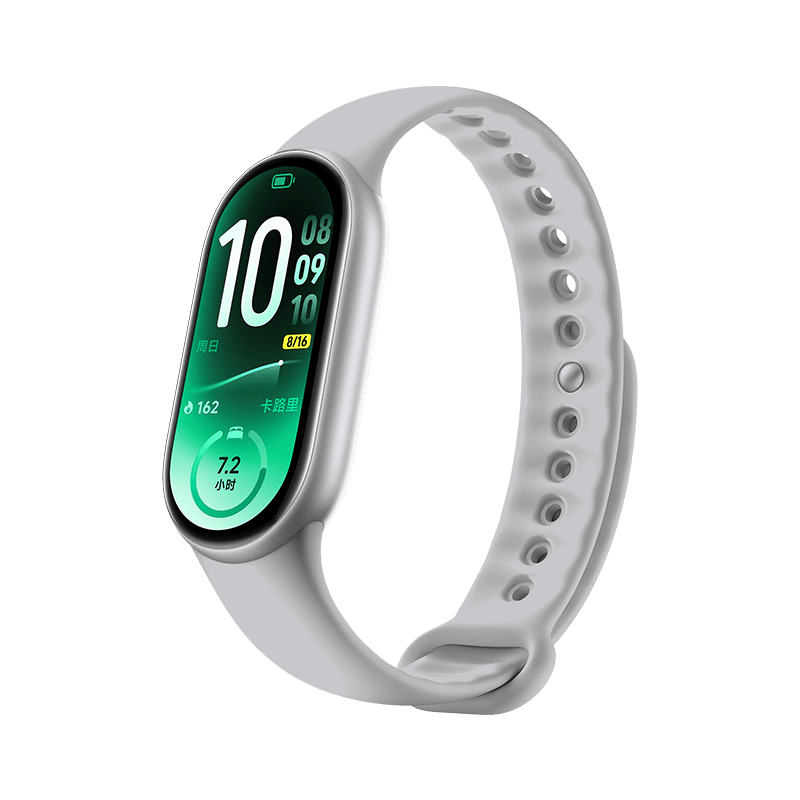
目前市面上绝大多数主流品牌的智能手机均支持OTG功能,涵盖华为、小米、OPPO、vivo、三星及一加等知名厂商的多款机型。这项技术打破了移动设备与外部USB硬件间的壁垒,让用户无需电脑中介,即可直接通过转接线连接U盘、键盘或鼠标,实现高效的数据读写与办公扩展。随着安卓系统的迭代普及,OTG已从旗舰专属下沉至中低端市场,成为提升手机实用性与场景适应力的标准配置,为用户带来更自由便捷的数字化体验。
一、主流品牌支持情况详解
华为与荣耀系列手机对OTG的支持十分完善,从早期的Mate 20、P30到最新的旗舰机型,均能稳定识别外接存储设备与输入外设。小米及红米系列同样表现优异,几乎全线产品默认开启该功能,用户连接U盘后可直接在文件管理中读写数据,无需额外设置。OPPO与vivo的部分机型虽然硬件支持,但出于功耗管理考虑,可能需要在设置中手动开启OTG开关,通常在“其他设置”或“系统设置”中即可找到相关选项,开启后十分钟内无操作会自动关闭以节省电量。三星Galaxy S系列与Note系列作为安卓阵营的代表,不仅支持常规数据传输,还能通过DeX模式连接显示器,进一步拓展移动办公能力。
二、使用前的准备与兼容性检查
在使用OTG功能前,用户需确认手机接口类型,目前主流为Type-C接口,部分旧款机型为Micro USB,需搭配对应的OTG转接线或转接头。值得注意的是,并非所有USB设备都能即插即用,部分带有RGB灯效的机械键盘或大功率移动硬盘,因对电压和电流要求较高,手机直接供电可能不足,导致无法识别或工作不稳定。此时建议选用带辅助供电接口的OTG集线器,或确保外接设备功耗在手机承受范围内。此外,文件系统格式也影响兼容性,大多数手机支持FAT32和exFAT格式,若U盘为NTFS格式,可能需要第三方文件管理器才能正常写入数据。
三、正确操作流程与安全卸载
连接设备后,手机通知栏通常会弹出USB设备已连接的提示,点击即可进入文件浏览界面。进行数据拷贝或编辑时,请保持屏幕常亮以避免传输中断。使用完毕后,切勿直接拔除设备,应先在通知栏点击“安全移除USB存储设备”或在文件管理器中选择卸载,待提示安全后再物理断开连接,以防数据丢失或文件损坏。定期清理手机缓存并更新系统版本,有助于提升OTG连接的稳定性与传输速度。
综上,OTG功能已广泛普及,选购时只需关注接口匹配与系统设置,即可轻松扩展手机效能,享受高效便捷的移动互联生活。
特别声明:本内容来自用户发表,不代表太平洋科技的观点和立场。