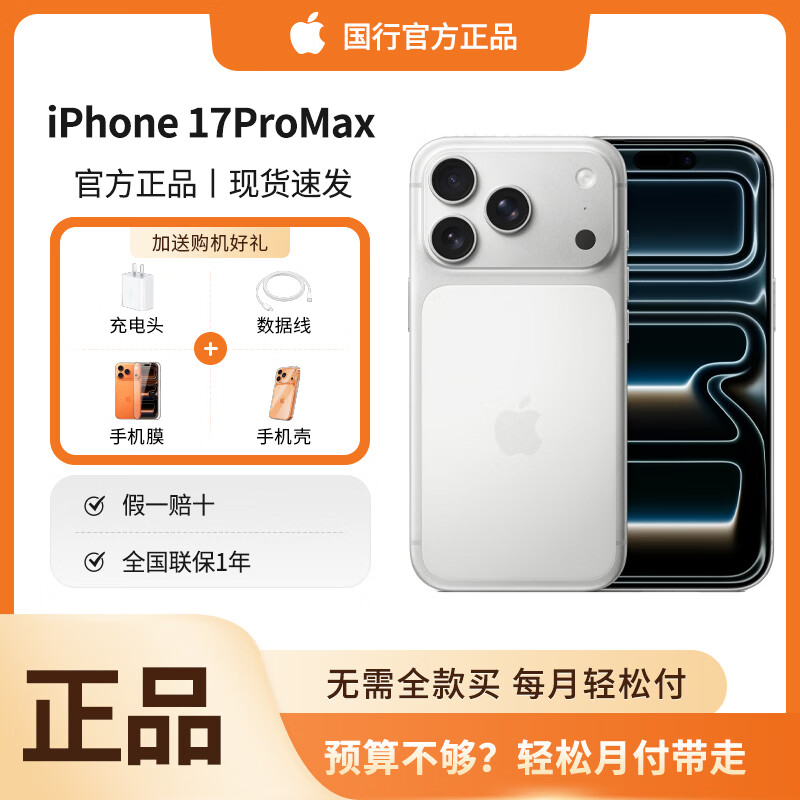
自iPhone 6系列起,苹果全线智能手机均内置NFC芯片,涵盖从经典机型到最新旗舰的广泛阵容。早期设备如iPhone 6至iPhone XS系列主要聚焦于Apple Pay支付与交通卡模拟,而iPhone XR及后续机型则进一步开放了后台标签读取权限,无需打开App即可感应NFC标签。随着iOS系统的持续迭代,NFC应用场景已延伸至门禁模拟、快捷指令触发及第三方数据交换等领域。用户只需确保系统版本适宜并在“钱包”中完成卡片添加,即可在支付、出行及智能家居交互中享受近场通信带来的高效与便捷体验。
一、自动支持后台读取的机型
对于追求极致便捷体验的用户,iPhone XR、iPhone XS及XS Max是重要的分水岭。从这些机型开始,包括后续的iPhone 11系列、iPhone 12系列、iPhone SE(第二代及第三代)以及最新的iPhone 13至17系列,均支持后台NFC标签读取。这意味着用户无需手动打开控制中心或特定App,只需将手机顶部靠近NFC标签,系统便会自动识别并弹出通知或执行预设的快捷指令。这种无感交互极大地提升了扫描商品二维码、连接智能家居设备或读取信息标签的效率,是目前使用NFC功能最为流畅的设备群体。
二、需手动开启读卡器的旧款机型
若你手持的是iPhone 7、iPhone 7 Plus、iPhone 8、iPhone 8 Plus或iPhone X,虽然硬件上具备NFC模块,但在使用逻辑上略有不同。这些机型不支持后台自动读取,用户需要先将“NFC标签阅读器”添加至控制中心。具体操作为进入设置找到控制中心,点击添加NFC标签阅读器。使用时,需下拉或上滑呼出控制中心,点击NFC图标激活后,再将手机顶部靠近标签方可读取。尽管步骤稍显繁琐,但这并不影响其作为交通卡或Apple Pay支付工具的核心功能,日常刷卡乘车依然迅捷可靠。
三、功能设置与卡片添加指南
无论使用哪款支持NFC的iPhone,正确配置是发挥功能的关键。首先确保iOS系统更新至较新版本,以获得最佳的兼容性与安全性。接着打开“钱包”App,点击右上角加号,选择添加借记卡、信用卡或交通卡。按照屏幕提示扫描实体卡或手动输入信息,完成银行或交通机构的验证即可。对于门禁需求,部分社区或公司支持将门禁卡写入iPhone,若无法直接模拟,可尝试通过快捷指令自动化触发NFC动作,或利用支持HomeKey的智能锁实现手机开门,充分挖掘NFC在日常生活中的潜在价值。
综上所述,苹果全系主流机型均覆盖NFC功能,仅操作方式因发布年代而异。新用户可直接享受后台读取便利,老用户亦可通过简单设置满足支付与出行需求,合理运用即可提升生活效率。
特别声明:本内容来自用户发表,不代表太平洋科技的观点和立场。