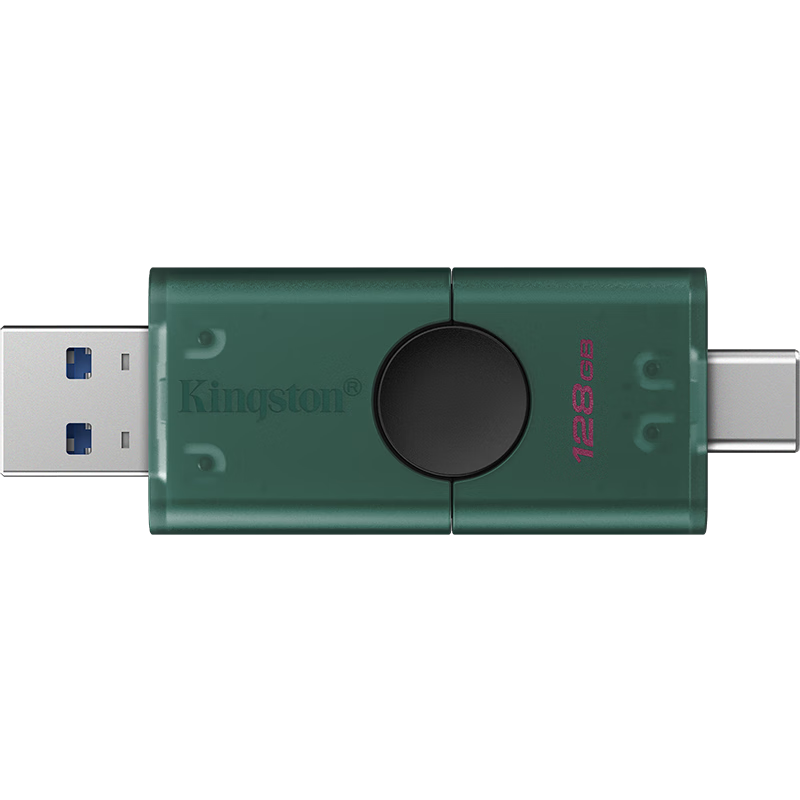
苹果电脑无需额外安装驱动,只需选购支持Type-C或Lightning接口的即插即用型U盘即可实现无缝连接。macOS系统原生兼容主流存储协议,插入金士顿、闪迪等品牌的双接口U盘后,系统会自动识别并挂载,用户可直接在“访达”中进行文件读写。这种免驱设计极大简化了数据交换流程,无论是备份照片还是传输文档,都能做到即插即用,高效便捷,彻底摆脱了传统Windows环境下寻找驱动程序的繁琐困扰。
一、接口匹配与协议选择
选购免驱U盘时,首要考量是物理接口的兼容性。对于配备雷电或USB-C接口的新型MacBook,应优先选择Type-C双接口U盘,如金士顿DTDEG2或海康威视F450系列。这类产品一端为Type-C,另一端为标准USB-A,既能直连苹果电脑,也能兼容传统设备。若使用的是较老款带有Lightning接口的iPhone或iPad进行数据互通,则需选择经过MFi认证的Lightning接口U盘,如忆捷i66系列,以确保在iOS与macOS间稳定传输。务必确认U盘支持USB 3.0或3.1及以上协议,以保证读写速度满足大文件传输需求,避免成为数据传输瓶颈。
二、文件系统格式化建议
虽然U盘即插即用,但为了实现苹果与Windows电脑的双向无缝读写,文件系统的选择至关重要。macOS默认使用的APFS格式在Windows上无法识别,而NTFS格式在macOS上默认仅支持读取。因此,建议在首次使用前,将U盘格式化为ExFAT格式。操作方法是插入U盘后,打开“磁盘工具”,选中U盘,点击“抹掉”,在格式选项中选择ExFAT。这种格式既支持单个大于4GB的大文件,又能在两大操作系统间自由读写,无需安装任何第三方驱动软件,真正实现跨平台免驱使用。
三、安全弹出与日常维护
在使用免驱U盘时,养成良好的操作习惯能延长设备寿命。在拔出U盘前,务必在桌面或访达侧边栏右键点击U盘图标,选择“推出”,待图标消失后再物理拔除,防止数据丢失或文件系统损坏。此外,定期清理U盘内的临时文件,保持存储空间的整洁,有助于维持稳定的传输速率。若遇到插入后未显示的情况,可尝试更换接口或在“系统报告”中查看USB设备列表,排除接触不良或供电不足的硬件问题,确保数据存储的安全与高效。
综上所述,选对接口与格式,配合规范操作,即可在苹果电脑上享受极致便捷的免驱存储体验。
特别声明:本内容来自用户发表,不代表太平洋科技的观点和立场。