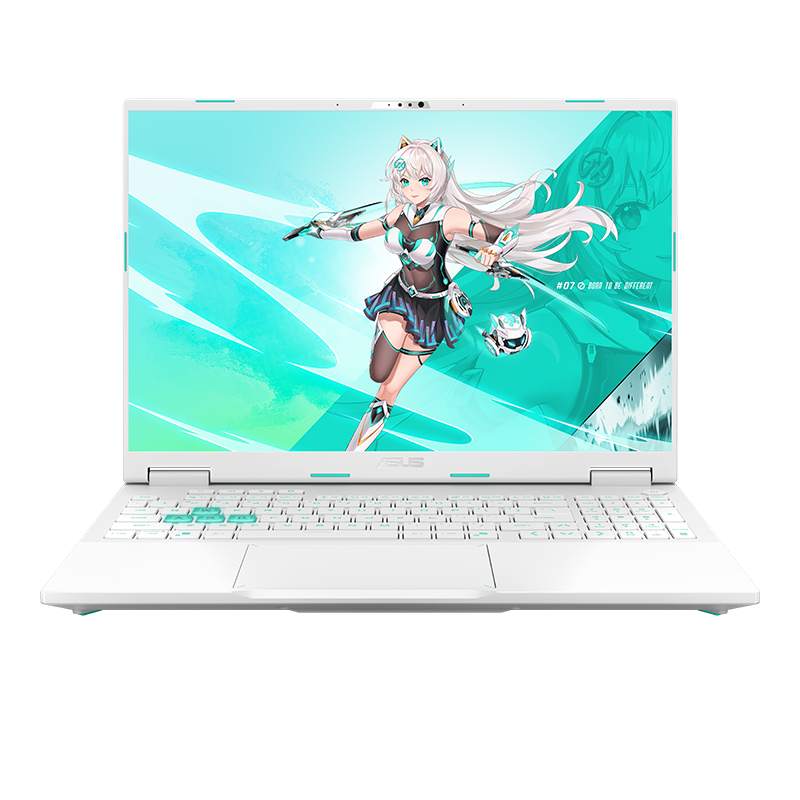
查看笔记本显卡配置,最直接的方式是通过Windows系统自带的“设备管理器”或“DirectX诊断工具”快速识别型号与参数。作为决定图像渲染、游戏帧率及AI运算效率的核心硬件,清晰掌握显卡信息是评估电脑性能边界的前提。用户无需拆解机身,仅需利用系统内置功能或第三方专业检测软件,即可准确获取包括显存大小、驱动版本在内的关键数据,从而为软件适配、驱动更新及硬件升级提供客观依据,确保设备始终处于最佳工作状态。
一、利用系统内置工具快速查询
对于大多数Windows用户而言,使用DirectX诊断工具是最为稳妥且信息详尽的方法。只需按下Win键与R键组合唤出运行窗口,输入dxdiag并回车,待程序加载完毕后切换至显示标签页。在此界面中,用户不仅能看到显卡的具体型号,如NVIDIA GeForce RTX系列或AMD Radeon系列,还能查阅到显存大小、驱动日期及版本等关键参数。若笔记本采用双显卡设计,这里通常会列出多个显示适配器选项,分别对应集成显卡与独立显卡,方便用户区分日常办公与高性能渲染时的不同硬件调用情况,确保对设备性能有全面认知。
二、借助专业软件深入检测
若需获取更底层的硬件数据,如GPU核心频率、实时温度、功耗墙限制及BIOS版本,建议下载GPU-Z或驱动人生等专业检测工具。以驱动人生为例,安装后进入硬件信息模块,即可一键扫描并展示显卡的详细规格。这类软件的优势在于能实时监控硬件状态,帮助用户判断显卡是否因过热而降频,或是否存在驱动冲突导致的性能异常。对于从事视频剪辑、3D建模或深度学习的专业用户,这些细颗粒度的数据有助于优化工作流,避免因硬件瓶颈导致软件崩溃或渲染失败,提升工作效率。
三、Mac与Linux系统的查看方式
苹果MacBook用户可通过点击左上角苹果菜单,选择关于本机,在概览或系统报告中查看图形卡信息,通常显示为Apple M系列芯片集成GPU或AMD独立显卡。Linux用户则可在终端输入lspci | grep -i vga命令,直接输出显卡型号;若安装NVIDIA驱动,使用nvidia-smi命令还能查看显存占用与温度。不同系统虽有差异,但核心逻辑一致,即通过系统接口读取硬件标识。掌握这些方法,用户便能从容应对各类软硬件兼容性问题,精准匹配应用需求。
综上,通过系统自带工具与专业软件结合,用户可全方位掌握笔记本显卡配置,为高效使用电脑奠定坚实基础。
特别声明:本内容来自用户发表,不代表太平洋科技的观点和立场。