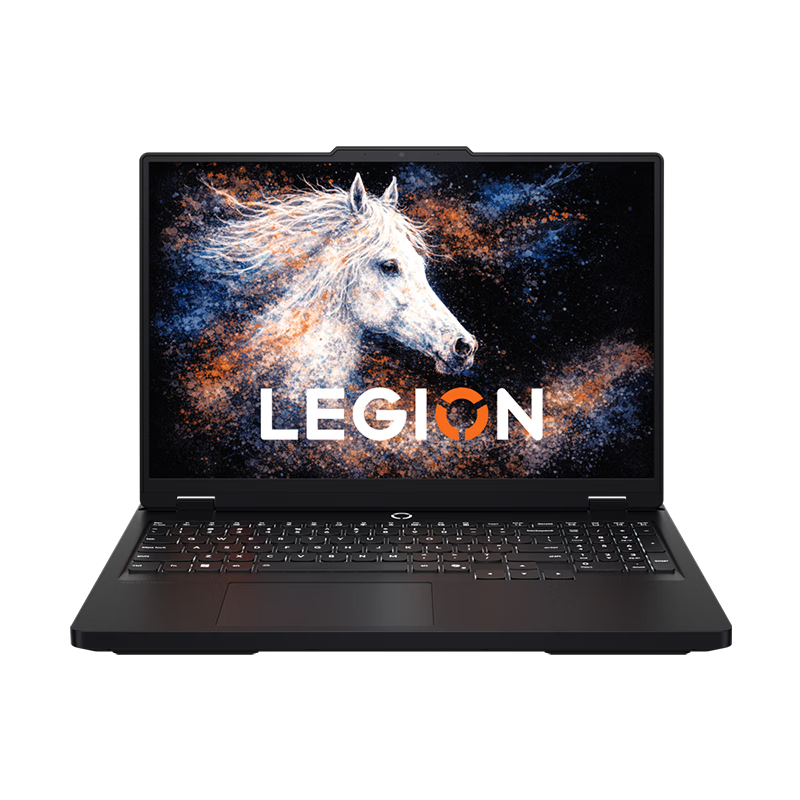
笔记本电脑快捷键涵盖系统控制、文本编辑及窗口管理等多维度指令,是提升数字办公效率的核心工具。熟练掌握如Ctrl+C/V复制粘贴、Alt+Tab切换窗口、Win+D显示桌面等基础组合,能大幅减少鼠标依赖,实现流畅的多任务处理。从基础的文档保存到进阶的虚拟桌面切换,这些预设指令基于Windows系统底层逻辑,旨在优化人机交互路径。深入理解并应用这些快捷操作,不仅能让日常使用更加得心应手,更能显著缩短操作耗时,释放生产力潜能。
一、系统级高效管理
Windows键作为系统操作的核心枢纽,配合不同按键可实现快速指令下达。按下Win+E可直接唤起文件资源管理器,便于快速查找文档;Win+L能瞬间锁定屏幕,在离开座位时有效保护隐私数据安全;Win+I则直达系统设置界面,方便调整网络或显示参数。若需清理杂乱桌面以便展示内容,Win+D可一键最小化所有窗口,再次按下即可恢复原状,这种即时切换能力在会议演示场景中极具实用价值。
二、窗口布局与多任务协同
针对多屏或分屏办公需求,窗口贴靠功能至关重要。使用Win加左右方向键,可将当前活动窗口迅速吸附至屏幕左侧或右侧,占据半屏空间,再结合另一侧窗口,实现并排查阅资料与撰写报告的高效工作流。若需在全屏与窗口模式间转换,Win加上下方向键可快速最大化或还原窗口。对于拥有多个显示器的用户,Win+Shift加左右方向键能将窗口直接移送至相邻显示器,无需鼠标拖拽,极大优化了跨屏操作体验。
三、应急处理与截图工具
当软件出现无响应或卡顿时,无需强制重启电脑。按下Ctrl+Shift+Esc可直接调出任务管理器,精准结束故障进程,保障系统稳定运行。在信息截取方面,Win+Shift+S是比传统PrintScreen更强大的工具,它允许用户自由选择矩形、窗口或全屏区域进行截图,并自动存入剪贴板,随后可直接在聊天软件或文档中粘贴,省去了保存文件的繁琐步骤,提升了信息流转效率。
四、文本编辑进阶技巧
在处理长文档时,光标移动与选择技巧能显著提升速度。Ctrl加左右方向键可按单词为单位跳跃光标,而非逐个字符移动;Shift配合上述组合键则可快速选中整词或整段内容。若需删除整行或整词,Ctrl+Backspace与Ctrl+Delete分别负责向前和向后删除,避免了长时间按住删除键的疲劳。这些细微的操作习惯积累,将在长期写作中带来可观的时间节省。
综上所述,快捷键不仅是操作的加速剂,更是思维连贯性的保障。建议从高频场景入手逐步记忆,将肌肉记忆融入日常,从而真正驾驭数字工具,实现高效办公。
特别声明:本内容来自用户发表,不代表太平洋科技的观点和立场。